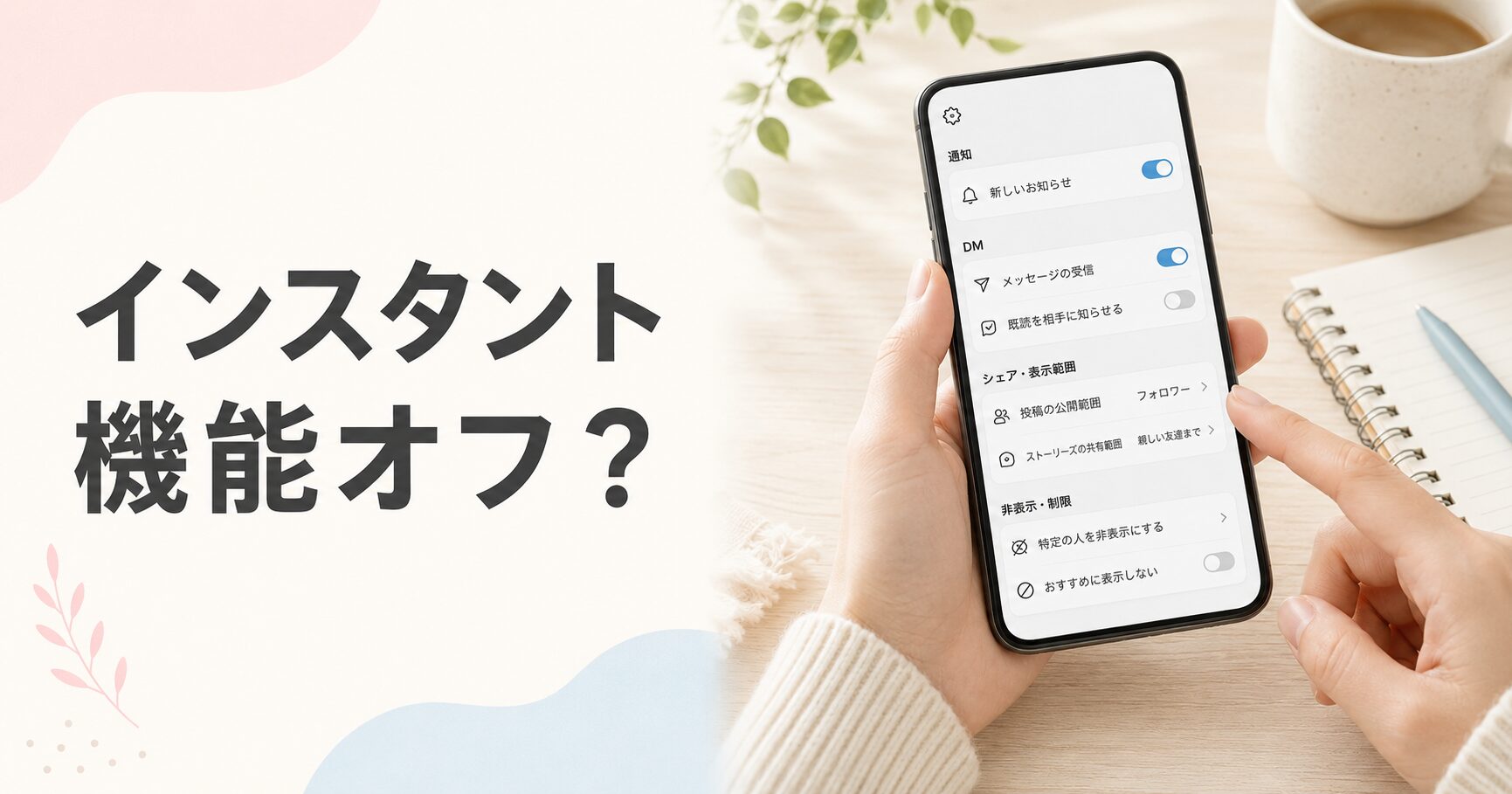
インスタを開いたときに、急に「インスタント」という表示が出ると、何の機能なのか少し不安になります。
私も新しい表示がDM周辺に出ると、勝手に何かが共有されたのではないかと一瞬手が止まることがあります。
インスタのインスタント機能でまず確認したいのは、勝手に写真が投稿される機能ではなく、撮影した写真を選んだ相手や親しい友達にすばやく共有するための機能だという点です。
ただし、表示や通知が気になる場合は、アプリ内の設定、お知らせ、受信箱の表示、共有範囲を順番に見直すと落ち着いて対処しやすくなります。
完全に機能そのものを削除できるかは、アカウントやアプリの提供状況によって変わる可能性があります。
そのため、「消す」よりも、通知を減らす、受信箱で目立たなくする、共有先を確認するという順番で見るのが現実的です。
インスタのインスタント機能とは何か
インスタントは、Instagramでその場の写真をすばやく共有するための新しい機能です。
公式案内では、加工や編集を前提にせず、何気ない瞬間を気軽にシェアする機能として説明されています。
写真は、親しい友達や選んだグループに共有できる仕組みです。
ここで不安になりやすいのは、表示された時点で勝手に投稿されたように見えるところ。
実際には、通常のフィード投稿やストーリーズとは別に、共有先を選んで使う機能として考えると分かりやすくなります。
勝手に写真が投稿されるわけではない
インスタントは、表示されたからといって、手元の写真が勝手に全体公開されるものではありません。
写真を撮影し、共有先を選んで送る流れで使う機能です。
ただ、新機能は画面上に急に出ることがあり、何か押してしまったのではないかと感じやすいところ。
不安な場合は、まず送信済みのDMや共有先を確認し、実際に誰かへ送られていないかを見ると落ち着いて判断できます。
親しい友達や選んだ相手に共有する機能
Instagramヘルプでは、インスタントはClose Friendsや選んだグループに写真を共有できる機能として案内されています。
つまり、誰に届くかは共有先の設定が重要です。
使う予定がない場合でも、親しい友達リストやDMの相手を確認しておくと安心です。
誤操作が心配な人は、通知より先に共有範囲を見直すと、何が起きる機能なのか理解しやすくなります。
インスタント機能をオフにしたいときの確認順
インスタント機能が気になる場合は、まず「機能を完全に消す」より「表示と通知を減らす」と考えた方が現実的です。
新機能は、アプリのバージョンやアカウントによって表示場所が変わることがあります。
同じInstagramでも、友達の画面には出ていて、自分の画面には出ていない場合もあります。
ここが分かりにくいところ。
まずは、アプリの設定、お知らせ、受信箱の表示、アプリ更新状況を順番に確認していきます。
通知をオフにする
通知が気になる場合は、Instagramアプリ内の設定からお知らせ関連の項目を確認します。
インスタントに関する通知項目が表示されている場合は、そこから通知をオフにできる可能性があります。
ただし、項目名や場所はアプリの更新で変わることがあります。
見つからない場合は、スマホ本体の通知設定でInstagramの通知を細かく見直す方法もあります。
受信箱で非表示にできるか見る
DMや受信箱でインスタントが目立つ場合は、受信箱内の表示設定を確認します。
アカウントによっては、受信箱でインスタントを非表示にする項目が出る場合があります。
ただし、全員に同じ項目が出るとは限りません。
設定が見つからないときは、アプリを最新版に更新する、時間を置く、ヘルプを確認するという順番で見ておくと無理がありません。
押し間違えたか不安なときに見る場所
インスタントを押してしまったかもしれないときは、まず落ち着いて送信履歴を確認します。
不安なときほど、設定画面を何度も触るより、実際に誰に何が送られたかを見る方が早いです。
DM、送信済みの相手、共有先、写真の表示状況を確認します。
ここで何も送られていなければ、単に表示を見ただけだった可能性があります。
DMの送信履歴を見る
最初に見るのはDMの送信履歴です。
インスタントで写真を送った場合、送信先とのやり取りに表示される可能性があります。
見覚えのない送信がないか、最近開いた相手との画面を確認します。
もし送ってしまった場合は、削除や送信取り消しができるかをその画面で確認します。
共有先を確認する
次に見るのは共有先です。
インスタントは、親しい友達や選んだグループに共有する機能として案内されています。
そのため、親しい友達リストや最近やり取りした相手を確認しておくと安心です。
誰に届くか分からないまま使うより、先に共有先の範囲を見ておく方が誤操作を防ぎやすくなります。
インスタントを使わない人の設定見直し
インスタントを使わない人は、通知、共有範囲、アプリの表示をシンプルにしておくと迷いにくくなります。
新機能が増えると、見慣れないボタンや案内が出て、操作に不安が出やすくなります。
使わない機能を無理に覚える必要はありません。
ただし、完全に消せるかどうかはアカウントやアプリの仕様で変わるため、できる範囲で目立たなくする考え方が合っています。
アプリを最新版にしてから確認する
設定項目が見つからない場合は、まずInstagramアプリが最新版か確認します。
新機能は、古いバージョンと新しいバージョンで表示が違うことがあります。
また、機能が順次提供される場合は、友達と同じタイミングで表示されないこともあります。
設定がないときに焦って探し続けるより、アプリ更新とヘルプ確認を先にすると状況を整理しやすくなります。
使わないなら通知だけでも減らす
インスタントを使う予定がないなら、まず通知を減らすだけでも十分です。
通知が来なければ、見慣れない表示に毎回反応しなくて済みます。
受信箱で非表示にできる設定がある場合は、それも合わせて確認します。
完全に消せない場合でも、通知と表示を減らせば、普段の使い方への影響は小さくなります。
まとめ
インスタのインスタント機能は、写真をその場で撮影し、親しい友達や選んだ相手にすばやく共有するための機能です。
表示されたからといって、手元の写真が勝手に全体公開されるわけではありません。
ただし、通知やDM周辺の表示が気になる場合は、アプリ内のお知らせ設定、受信箱の表示設定、共有範囲を順番に確認すると対処しやすくなります。
完全に機能を削除できるかは、アカウントやアプリの提供状況によって変わる可能性があります。
不安なときは、まずDMの送信履歴と共有先を確認し、必要に応じて通知をオフにしておくと落ち着いて使いやすくなります。
コメント